Карты для навигатора на телефоне и в автомобиле
Карты для навигатора можно скачать заранее в приложении на телефоне или обновить в автонавигаторе: после загрузки они работают без интернета, но без пробок и других данных в реальном времени. Ниже - как это сделать в Яндекс Картах, Google Картах, 2ГИС и на устройстве для автомобиля.
Содержание
Какие карты работают без интернета
Карты для навигатора бывают двух видов. Одни подгружаются из сети по мере движения, другие целиком лежат в памяти устройства. Вторые и называют офлайн-картами: ими можно пользоваться за городом, в метро, на парковке и за границей без дорогого роуминга.
В офлайне обычно работают поиск адресов и организаций по загруженной территории, просмотр карты и построение маршрута. Не работают пробки, сведения о перекрытиях и аварийных участках, а часть сервисов не дает пешие, велосипедные маршруты и маршруты на общественном транспорте. Подробнее о возможностях таких карт написано в статье про офлайн-карты.
Сравнение популярных приложений
Большинство людей пользуются несколькими приложениями, поэтому ниже собраны общие принципы загрузки. Интерфейс меняется с обновлениями, и если нужного пункта нет на месте, ищите его в меню профиля или в настройках приложения.
| Приложение | Где загружаются карты | Что дает офлайн |
|---|---|---|
| Яндекс Карты | Меню профиля, раздел "Офлайн-карты" | Поиск адресов и организаций, маршруты по загруженному городу |
| Google Карты | Карточка города или области, кнопка скачивания карты (может быть в меню "Еще") | Поиск и маршруты в пределах загруженной области |
| 2ГИС | Настройки приложения, загрузка данных города | Карта и справочник организаций выбранного города |
| Приложения на основе OpenStreetMap | Внутренний менеджер карт, выбор страны или региона | Карта и маршрут по загруженному региону |
Как скачать карты в Яндекс Картах
Скачивать карту лучше при хорошем интернете или Wi-Fi, потому что файл города может занимать много места в памяти телефона.
- Откройте приложение Яндекс Карты и нажмите на значок профиля слева вверху.
- Выберите пункт "Офлайн-карты".
- Введите название города или региона в поле поиска. Если города нет в списке отдельной строкой, выбирайте регион, в который он входит.
- Нажмите на значок загрузки рядом с нужным названием и не закрывайте приложение, пока загрузка не завершится.
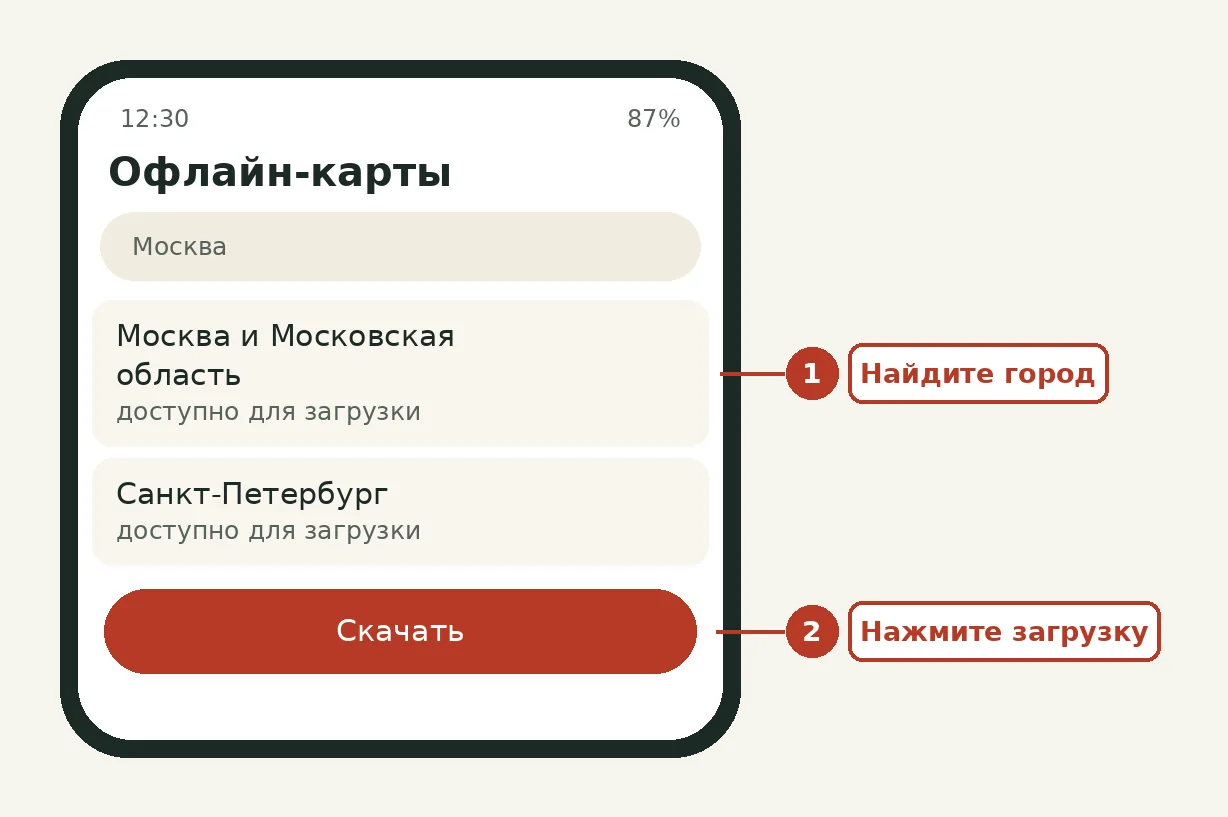
Когда связь пропадает, приложение само переключается на загруженные данные. В таком режиме можно искать адреса и номера домов, строить маршруты и ехать с голосовыми подсказками, но сведения о пробках и авариях недоступны. Межгородской маршрут без интернета строится не всегда, поэтому загружайте карты всех регионов по пути. Построение маршрута разобрано в статье как построить маршрут.
Как скачать карту в Google Картах
В Google Картах офлайн-область можно сохранить двумя способами: по названию города или по участку, который вы сами показали на экране.
- Подключитесь к Wi-Fi и найдите нужный город или ближайший населенный пункт.
- Нажмите на название и найдите кнопку скачивания карты: в зависимости от версии она называется "Скачать" или "Скачать карту" и может быть спрятана в меню "Еще".
- Если нужен не весь город, подберите масштаб так, чтобы нужный участок поместился на экране, и нажмите "Скачать".
- Дождитесь окончания загрузки, прогресс виден на экране, приложение при этом можно свернуть.
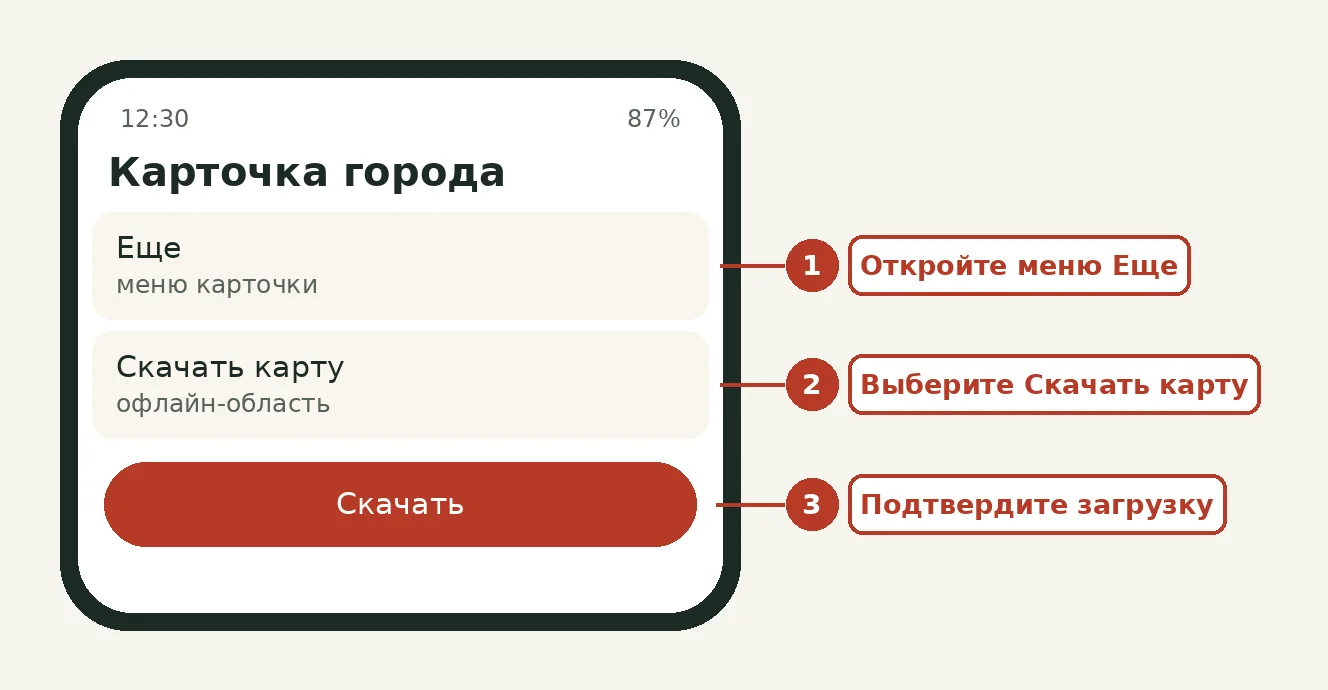
Загруженная область позволяет искать места и строить автомобильные маршруты, в том числе между населенными пунктами внутри нее. Общественный транспорт и пробки в офлайне недоступны. Названия пунктов зависят от версии приложения: в старых версиях они могли отличаться.
Как обновить карты
Карты устаревают: появляются новые дороги и дома, меняются схемы движения. Поэтому офлайн-загрузки нужно обновлять.
- В мобильных приложениях обновления карт обычно подгружаются при подключении к Wi-Fi, а в разделе офлайн-карт видно, какие загрузки устарели. Включите автоматическое обновление, если приложение его предлагает.
- Перед дальней поездкой откройте раздел загруженных карт и проверьте, что нужные регионы на месте и не помечены как требующие обновления.
- Если памяти телефона не хватает, удалите карты городов, где вы не бываете, и оставьте регион поездки.
Карты для автонавигатора
Отдельные автонавигаторы хранят карты во внутренней памяти или на карте microSD. Как обновить карты, зависит от производителя: чаще всего это программа для компьютера или обновление по Wi-Fi прямо на устройстве. Точный порядок описан в инструкции к вашей модели, и ему лучше следовать буквально.
Загружайте карты только из официальной программы или магазина производителя. Файлы с неизвестных сайтов могут оказаться устаревшими, несовместимыми с моделью или содержать вредоносный код. Перед обновлением зарядите устройство и не отключайте его в процессе. После установки проверьте, что адрес вашего дома найден и маршрут строится.
Как подготовиться к поездке без связи
Перед выездом лучше пройти короткий чек-лист, чтобы не обнаружить пустую карту посреди трассы.

- Скачайте карты всех регионов маршрута, включая промежуточные, заранее и при хорошем интернете.
- Проверьте поиск в офлайне: переведите телефон в режим полета и найдите адрес в загруженном городе.
- Сохраните ключевые точки: заправки, гостиницу, место назначения. Часть приложений позволяет добавлять их в избранное.
- Возьмите зарядное устройство для автомобиля: навигация быстро разряжает телефон.
- Отправить свое местоположение близким можно способом из статьи как отправить геолокацию.
Типичные проблемы с офлайн-картами
Если приложение просит интернет, хотя карты скачаны, проверьте, не отключена ли работа без сети в настройках и не удалены ли данные при очистке памяти. Если нужный дом не находится, возможно, загружен не тот регион или карта устарела: обновите ее при подключении к Wi-Fi. Если маршрут не строится между городами, скачайте области целиком, а не только центр.
Карты в навигаторе отражают данные картографа на момент выпуска. Если вы заметили ошибку на дороге или у дома, ее можно сообщить в сервис: как это устроено, описано в статье про народную карту Яндекса.
Вопросы и ответы
Какие карты для навигатора работают без интернета?
Любые, которые вы заранее скачали: офлайн-карты Яндекс Карт, Google Карт, 2ГИС и приложений на основе OpenStreetMap, а также карты, установленные в автонавигатор.
Где скачать карты для навигатора бесплатно на Android?
В самих приложениях: загрузка карт города в Яндекс Картах и Google Картах не требует отдельной оплаты. Скачивайте их из официальных магазинов приложений, а не с сайтов с файлами.
Как обновить карты в автонавигаторе?
Обычно через программу производителя на компьютере или по Wi-Fi на самом устройстве. Точный порядок указан в инструкции к модели.
Работают ли пробки без интернета?
Нет. В офлайне доступны карта, поиск и маршрут, но данные о пробках и перекрытиях приходят только из сети.
Сколько места занимает карта города?
Размер зависит от города и версии приложения, он указан рядом с названием в разделе загрузки. Для крупных регионов места нужно больше, чем для небольшого города.