Офлайн-карты: как скачать город и пользоваться без интернета
Офлайн карты скачивают заранее в приложении и пользуются ими без интернета: на карте видны улицы и дома, а часть сервисов строит маршрут. Скачать город можно в Яндекс Картах, Google Картах, 2ГИС и Organic Maps.
Содержание
Что такое офлайн-карты и чем они ограничены
Офлайн-карта - это пакет данных о городе или регионе, который хранится в памяти телефона. Приложение берет из него улицы, названия, номера домов и организации, поэтому поиск и просмотр работают при выключенной связи.
У такого режима есть ограничения. Яндекс Карты в офлайне показывают карту в виде схемы, без спутникового слоя и панорам, а маршруты строятся по загруженным данным и могут отличаться от онлайн-версий. Пробки, актуальные закрытия дорог и часы работы организаций без интернета не обновляются.
Яндекс Карты: как скачать город
Установите приложение "Яндекс Карты и Навигатор" и заранее подключитесь к Wi-Fi: пакет города занимает заметное место. Нажмите на аватарку в левом верхнем углу и выберите пункт "Офлайн-карты".
Введите название страны, города или региона в строку поиска и нажмите значок загрузки рядом с нужным пунктом. Скачанные карты можно обновлять при подключении к интернету: в том же разделе ищите пункт про автообновление.
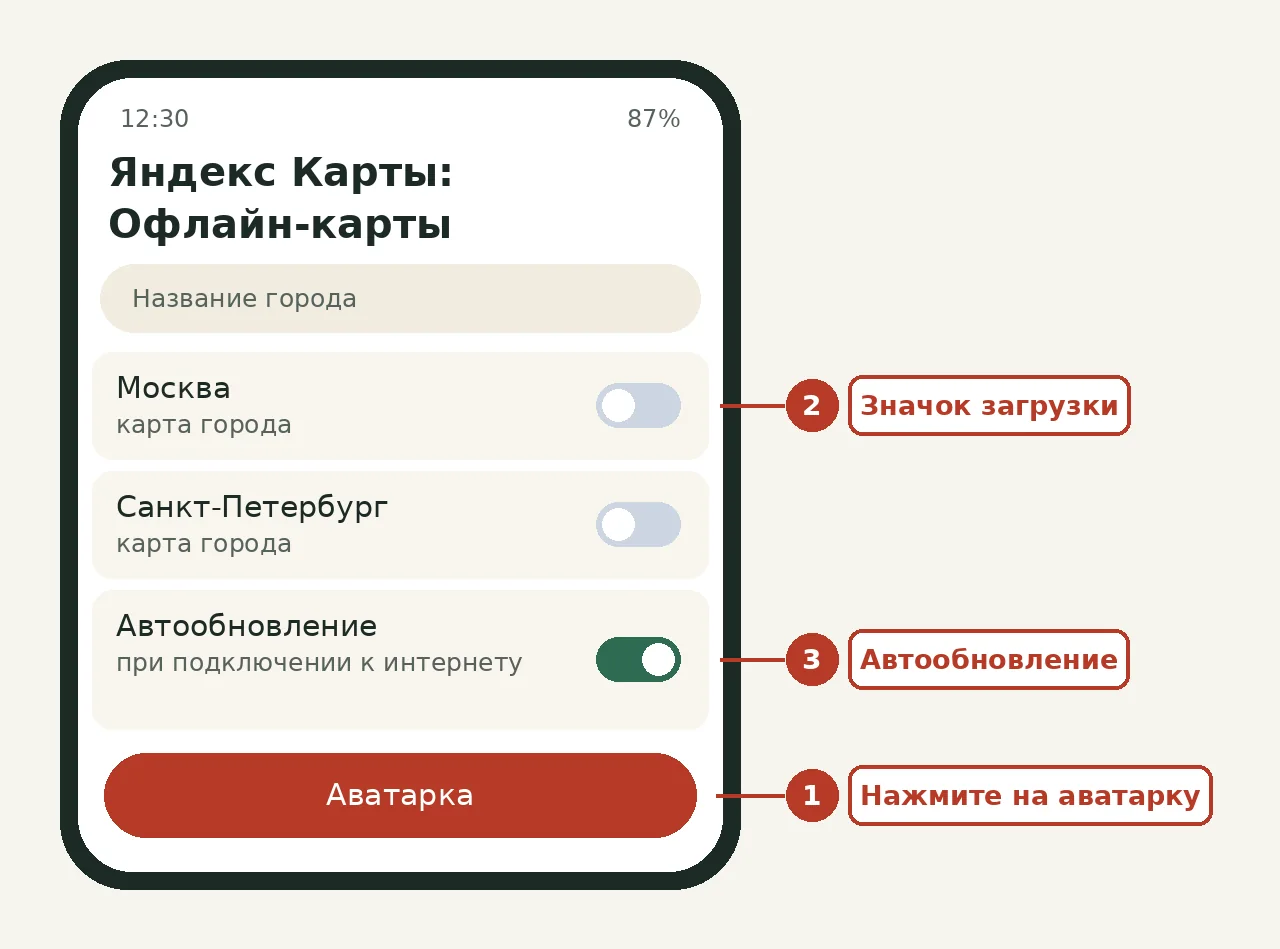
Офлайн-режим включается сам, когда интернет на устройстве полностью выключен. При слабом сигнале приложение остается в онлайне и может подолгу грузить схему, поэтому в поездке по трассе лучше отключить передачу данных. Удалить скачанные карты можно в том же разделе через меню. Если пункты называются иначе, ищите раздел офлайн-карт в меню профиля.
Google Карты: как сохранить область
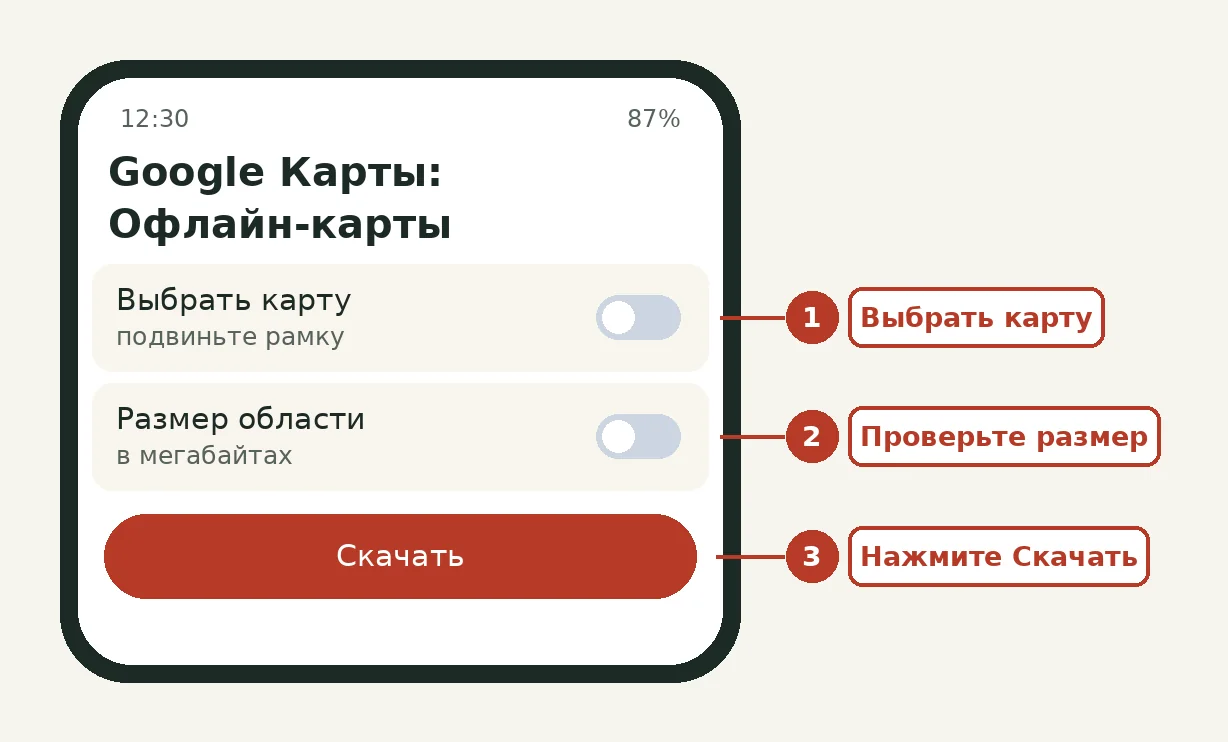
В Google Картах офлайн-карту скачивают для выбранной области. Откройте меню приложения, перейдите в раздел "Офлайн-карты", нажмите "Выбрать карту" и подвиньте рамку так, чтобы в нее попал нужный город. Затем нажмите "Скачать".
На части версий путь другой: нужное место ищут в поиске, открывают меню "Еще" и выбирают пункт "Скачать карту". Для загрузки нужно войти в аккаунт Google. Размер области ограничен, поэтому очень большой регион за один раз не скачать: разбивайте поездку на несколько областей.
2ГИС и Organic Maps
В 2ГИС карту города скачивают из бокового меню: найдите пункт "Скачать карту", выберите город или регион и запустите загрузку. Скачивание идет в фоне и бесплатно, а справочник организаций после загрузки работает без интернета.
Organic Maps построен на данных OpenStreetMap. Число загруженных регионов ограничено в основном свободной памятью телефона, а карты можно обновлять в самом приложении. Приложение подходит для походов и поездок за город, где нужны тропы и подробные местные дороги, а не только городская схема.
Пункты меню в приложениях меняются от версии к версии. Если нужной кнопки нет, откройте настройки или меню профиля и найдите слова "карты" и "загрузка".
Сравнение приложений
| Приложение | Где найти загрузку | Сильная сторона |
|---|---|---|
| Яндекс Карты | Аватарка, Офлайн-карты | Города России, поиск по адресам |
| Google Карты | Меню, Офлайн-карты, Выбрать карту | Любая область по рамке, нужен аккаунт |
| 2ГИС | Меню, Скачать карту | Организации и подъезды в городах |
| Organic Maps | Загрузка карт в приложении | Данные OpenStreetMap, подходит для походов |
Как подготовиться к поездке
- Заранее скачайте нужные города и регионы по Wi-Fi.
- Проверьте, что приложение запомнило карту: отключите интернет и откройте город.
- Найдите нужный адрес и сохраните его в закладки.
- Постройте маршрут, пока связь есть, и убедитесь, что он открывается без сети.
- Возьмите с собой запасной способ: зарядку и вторую карту в другом приложении.
Чтобы заранее определить, куда и какой дорогой ехать, прочитайте материал про построение маршрута. Если вы пользуетесь автомобильным навигатором, посмотрите обзор карт для навигатора.

Что не работает без интернета
Пробки, ДТП и закрытие дорог без связи недоступны. Не работают панорамы улиц, и спутниковый слой в офлайне не загружается, подробнее см. в статье про панорамы улиц. Поиск организаций в офлайне ограничен тем, что вошло в пакет, и часы работы могут устареть.
Заранее выберите объем: карта крупного региона занимает от нескольких сотен мегабайт до нескольких гигабайт. Проверьте свободное место на телефоне и обновляйте пакеты перед каждой дальней поездкой, чтобы схема дорог не отстала от жизни.
Типичные ошибки при работе без сети
Самая частая ошибка - скачать карту в день отъезда, на вокзале или на заправке, когда связь слабая и загрузка обрывается. Пакет города лучше готовить за день-два дома, по Wi-Fi, и сразу проверять результат с выключенным интернетом.
Вторая ошибка - скачать только город назначения и забыть о дороге к нему. Если вы едете по трассе через несколько регионов, нужны пакеты и для них: без них на промежуточном участке экран останется пустым. Третья - рассчитывать на актуальные данные: схема в офлайне такая, какой она была в момент загрузки, а новая развязка или закрытый мост на ней не появятся.
Еще одна неприятность - нехватка памяти. Телефон, на котором свободно меньше гигабайта, может не дозагрузить пакет или удалить его при чистке кеша. Перед поездкой проверьте раздел офлайн-карт и убедитесь, что нужные регионы отмечены как загруженные.
Пример: поездка в незнакомый город
Допустим, вы едете в другой город на несколько дней и будете ходить пешком по районам, где связь пропадает в подвальных кафе и на окраинах. Скачайте город в основном приложении, а в запасном, например в Organic Maps, загрузите тот же регион: если одно приложение зависнет, второе выручит.
На месте найдите гостиницу и сохраните ее в закладки, затем добавьте в закладки вокзал и два-три места, куда собираетесь. Если нужен точный адрес дома, сверьтесь с описанием в статье про карту с номерами домов. Так вы доберетесь до нужной точки, даже когда связь исчезнет совсем.
Вопросы и ответы
Как скачать офлайн карты в Яндекс Картах?
Нажмите на аватарку в левом верхнем углу, откройте Офлайн-карты, найдите город и нажмите значок загрузки рядом с ним.
Работают ли маршруты в офлайн-картах?
Да, но они строятся по загруженным данным и могут отличаться от онлайн-маршрутов. Пробки без интернета не учитываются.
Можно ли скачать карту Google без аккаунта?
Нет, для загрузки области нужно войти в аккаунт Google. Размер скачиваемой области ограничен.
Какое приложение подойдет для походов без связи?
Organic Maps: регионы загружаются целиком в память телефона, а карты основаны на данных OpenStreetMap.
Почему приложение не переходит в офлайн-режим?
При слабом сигнале Яндекс Карты остаются в онлайне. Полностью отключите передачу данных, тогда приложение использует скачанные карты.