Панорама улиц: как посмотреть улицы города на карте
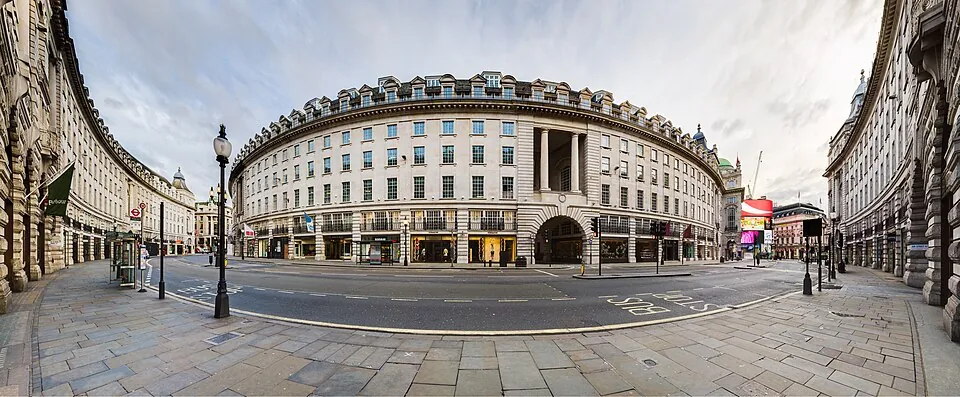
Панорама улиц - это круговые фотографии, снятые с машины или с пешеходной камеры: по ним можно пройти по городу, как по настоящей улице. Включить панорамы можно в Яндекс Картах и Google Картах, на компьютере и в приложении.
Содержание
Что такое панорама улиц
Панорама - это не видео, а набор фотографий, склеенных в круговой обзор. Машина с камерами едет по улице и снимает через небольшие интервалы, а сервис связывает снимки в цепочку. Вы нажимаете на стрелку и перемещаетесь к следующей точке съемки.
Панорамы нужны, чтобы заранее увидеть вход в здание, парковку, поворот, табличку с номером дома. Это помогает найти нужный подъезд, понять, как выглядит перекресток, или посмотреть улицу перед переездом. Съемка делается не в реальном времени, поэтому на снимке может не быть нового магазина или ремонта.
Как включить панорамы в Яндекс Картах на компьютере
Откройте Яндекс Карты в браузере и найдите нужную улицу. Улицы, для которых есть панорамы, подсвечиваются на карте синей линией. Щелкните по линии в нужном месте, и откроется панорама с названиями улиц и номерами домов.
Если синих линий не видно, нажмите на карте кнопку "Яндекс Панорамы" или откройте меню слоев и включите панорамы. Закрыть режим панорамы можно кнопкой на самой панораме. Название кнопок и расположение меню у сервиса меняются, поэтому если пункта нет на месте, ищите его в меню слоев или рядом с инструментами карты.
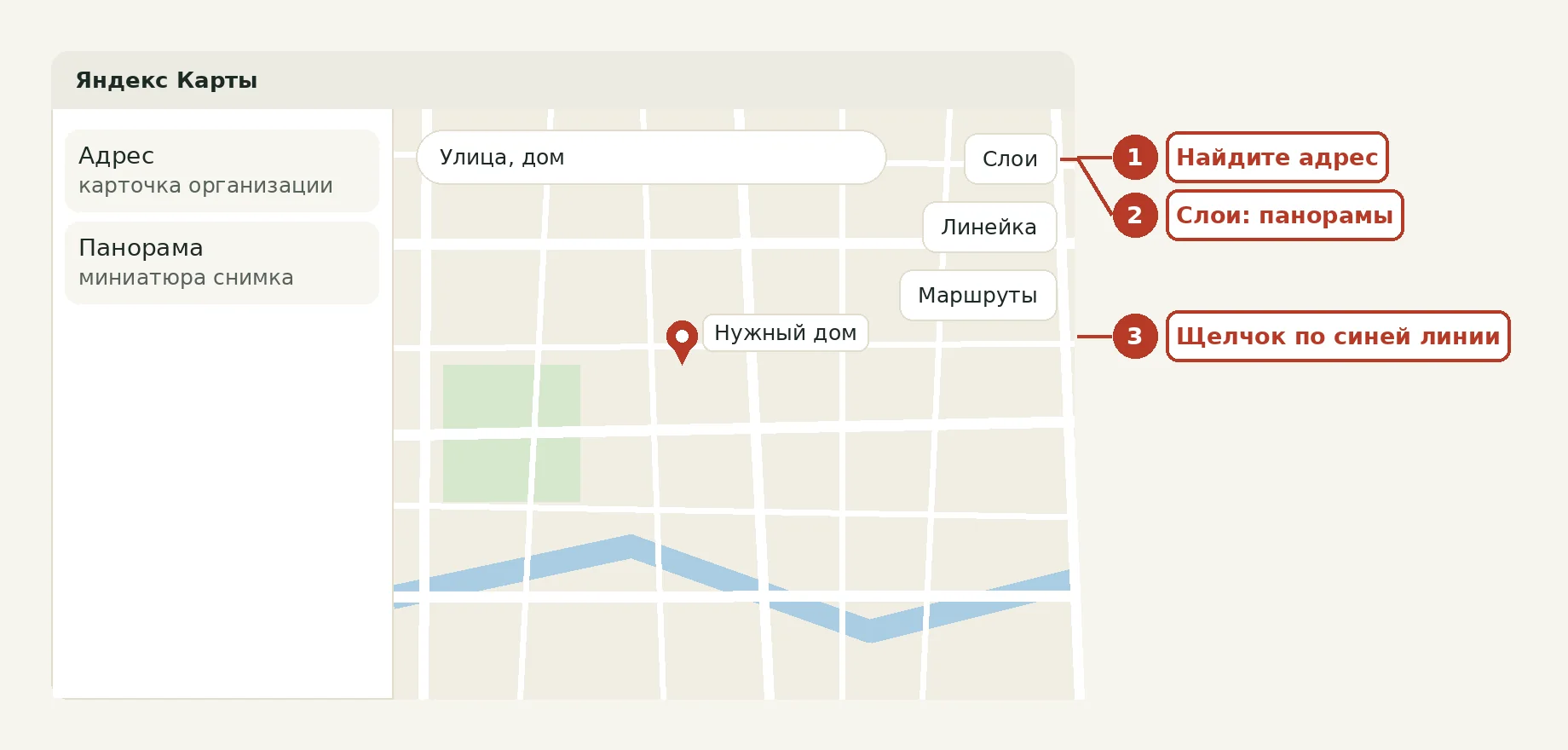
Можно действовать иначе: найти организацию или адрес, открыть его карточку и нажать на миниатюру панорамы. Так вы сразу попадаете к нужному дому, не двигаясь по улице вручную.
Как включить панорамы в Яндекс Картах на телефоне
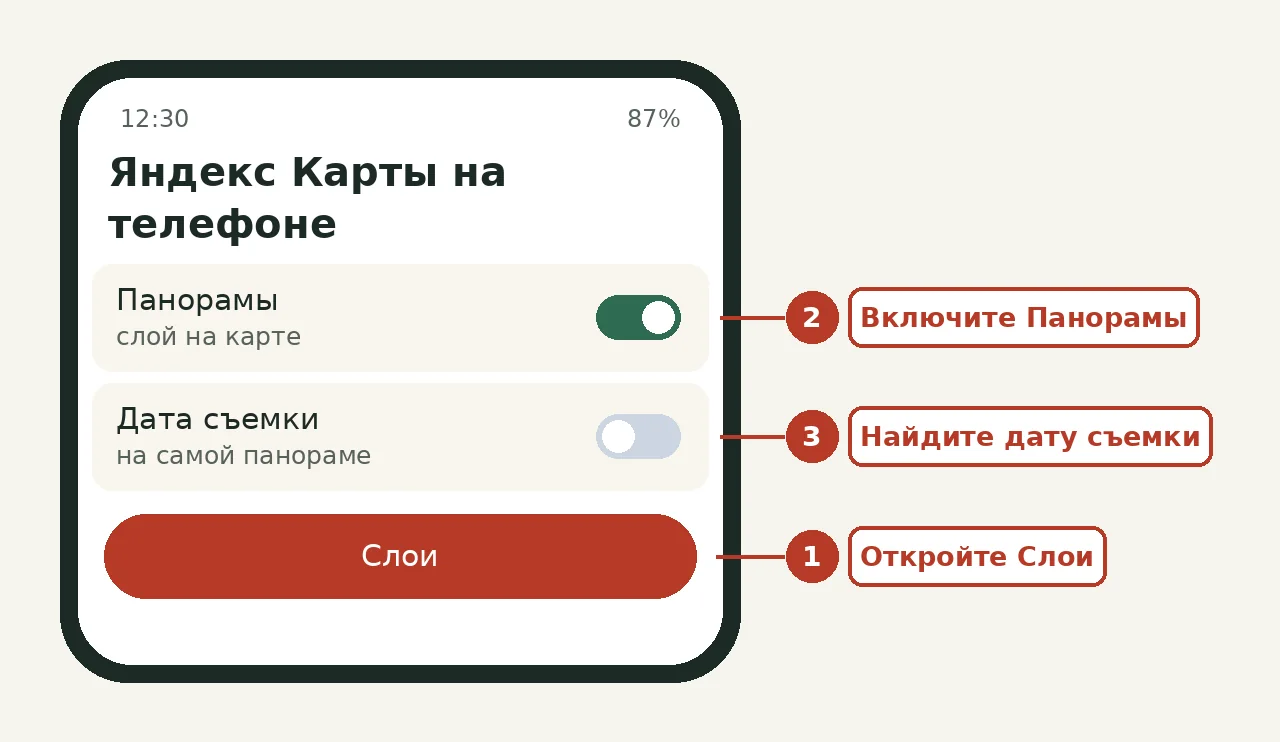
В приложении Яндекс Карты нажмите кнопку слоев или панорам на карте и выберите пункт "Панорамы" (название может отличаться в разных версиях). Улицы с панорамами подсветятся цветом. Коснитесь выделенной улицы, и откроется панорама.
Дату съемки ищите на самой панораме. Старые снимки Яндекс при обновлении обычно заменяет новыми, поэтому архива по годам там, как правило, нет: для сравнения разных лет удобнее Google Карты.
Панорамы Яндекса доступны в некоторых городах России и нескольких соседних стран, не во всех населенных пунктах. В маленьких городах и сельской местности съемки может не быть вовсе.
Как посмотреть панорамы в Google Картах
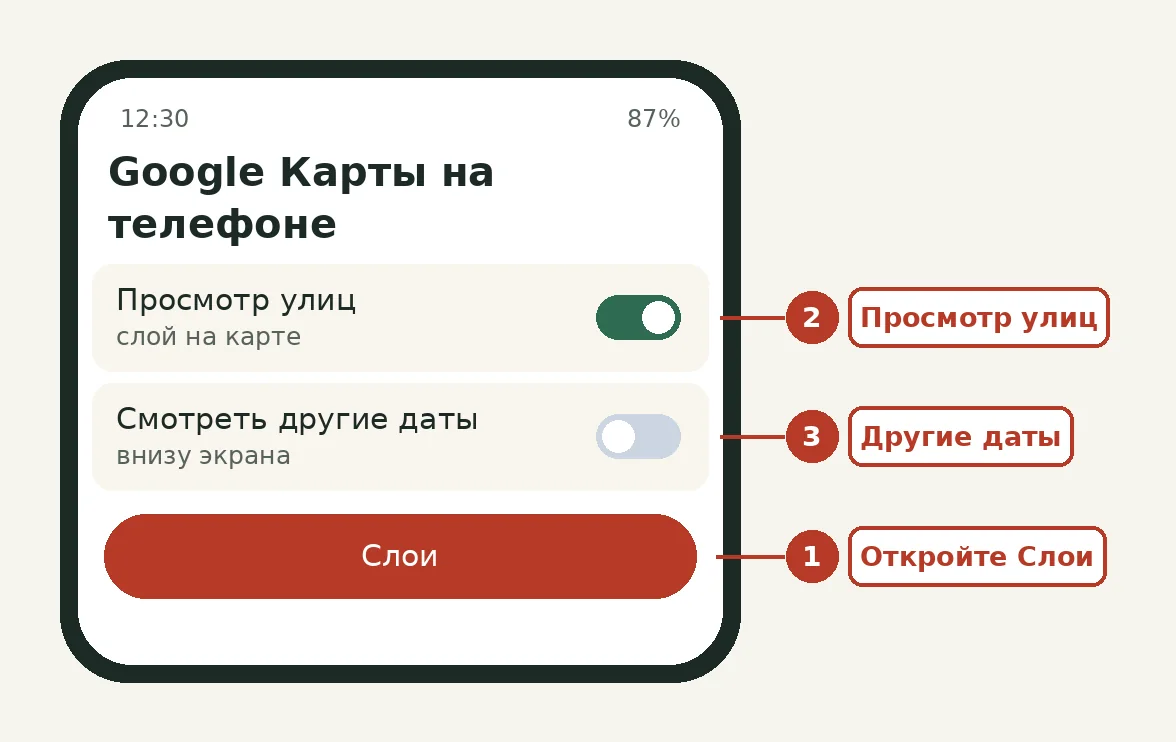
В Google Картах режим просмотра улиц включается значком человечка или слоем "Просмотр улиц", в зависимости от версии приложения. На компьютере значок обычно находится в правом нижнем углу карты: перетащите его на синюю линию улицы.
Если для места есть снимки прошлых лет, в левом верхнем углу появляется ссылка "Смотреть другие даты", иногда рядом со значком часов. Выберите нужный год на шкале и вернитесь к актуальным снимкам кнопкой возврата. На телефоне похожая ссылка находится внизу экрана.
Покрытие Google в России неполное: часть городов снята давно, а в других улиц нет совсем. Если значка человечка нет, значит, для этого места панорам нет. В таком случае переходите к Яндекс Картам.
Сравнение сервисов
| Что сравниваем | Яндекс Карты | Google Карты |
|---|---|---|
| Как включить на компьютере | Щелчок по синей линии улицы | Перетащить человечка на линию |
| Как включить в приложении | Слои, пункт Панорамы | Слой Просмотр улиц |
| Снимки прошлых лет | Обычно только последняя съемка | Ссылка Смотреть другие даты |
| Покрытие в России | Некоторые города | Ограничено, часть снимков старые |
Если вы только выбираете город для поиска, начните с общей схемы: карта России с городами поможет найти нужный населенный пункт, а затем уже открывать его панорамы.
Почему панорам нет или они старые
Панорамы обновляются не так часто, как карта. Съемочные машины проезжают по новым улицам реже, чем строятся дома. Поэтому на панораме может не быть нового дома, а старый магазин может все еще висеть на фасаде.
Если нужной улицы нет в режиме панорам, попробуйте посмотреть спутниковый слой: он показывает крыши и дворы сверху, как описано в статье про карту со спутника. А чтобы вспомнить дорогу без интернета, скачайте город заранее: подробности есть в материале про офлайн-карты. Панорамы при этом не скачиваются, они работают только онлайн.
Полезные приемы
- Перед поездкой посмотрите панораму въезда во двор и ближайшего перекрестка.
- Для поиска дома используйте номер на табличке: на панораме его видно крупно.
- Если снимки старые, ищите год съемки и учитывайте, что вывески могли измениться.
- Для пешего маршрута идите по стрелкам в нужную сторону и сравнивайте с картой.
Панорамы дополняют карту, но не заменяют ее: сверяйте увиденное с номерами домов, как показано в статье о карте с номерами домов.
Примеры: когда панорама выручает
Вы едете на собеседование или к врачу в незнакомый район. По адресу сложно понять, с какой стороны вход и есть ли шлагбаум во дворе. Откройте панораму рядом с домом и пройдите по ней до входа: вы заранее увидите вывеску, арку, ступени и место для парковки.
Второй случай - выбор жилья. На панораме видно, что находится под окнами: магистраль, школа, стройка или тихий двор. Сравните снимки разных лет, чтобы понять, как менялся район. Третий случай - сверка адреса: если на карте два похожих дома, табличка с номером на панораме снимает вопрос.
Типичные ошибки при просмотре панорам
- Принимают старый снимок за текущий вид улицы и ищут вывеску, которой давно нет.
- Не проверяют год съемки и сравнивают с современной картой без поправки.
- Двигаются по панораме слишком большими шагами и пропускают поворот.
- Ожидают панорамы во дворах, где съемочная машина не проезжала.
Во дворах и на пешеходных улицах снимков часто нет или они сделаны отдельной пешей камерой. Если панорама обрывается, вернитесь на карту и выберите другую точку захода к дому.
Вопросы и ответы
Как посмотреть панорамы улиц в Яндекс Картах?
На компьютере щелкните по синей линии улицы на карте. В приложении нажмите кнопку слоев и выберите пункт Панорамы, затем коснитесь подсвеченной улицы.
Можно ли посмотреть панорамы прошлых лет?
В Google Картах для этого есть ссылка Смотреть другие даты. В Яндекс Картах архива по годам, как правило, нет: старые панорамы заменяются новыми.
Почему в моем городе нет панорам?
Съемка есть не везде. В небольших городах и сельской местности панорам может не быть, а в Google покрытие в России неполное.
Панорама показывает улицу в реальном времени?
Нет. Это набор фотографий, снятых раньше, поэтому на них могут быть старые вывески и ремонт, который уже закончили.
Работают ли панорамы без интернета?
Нет. Офлайн-карты скачивают схему города, а панорамы загружаются только при подключении к сети.